场景指南
场景指南
通过 Web 从任意地点远程调试串口
现场端和远程浏览器只需能够访问互联网,不要求远程端直达现场 IP,也不用开放入站 TCP 端口。适合跨地区、跨 NAT 的人工实时查看、发送和端口控制。
需要程序、虚拟串口或脚本长期访问远端串口,并且 Client 能直达 Server 时,改用 RFC 2217 直连。Live Console 面向人工远程调试,不是持续的机器对机器接口。
这里讲的是两个人怎么配合:谁在什么时候授权、按什么顺序验证。三个开关各自的含义、网页端界面、流量配额和隐私边界,见 Web 远程调试(Live Console)。
- 现场先确认友善串口调试助手能正常打开端口,并在本机完成一条已知请求与响应;随后登录远程工程师将使用的账号。
- 在桌面端开启 Live Console,第一次只读检查时暂不启用 Allow Remote Send 和 Allow Remote Port Control。
- 远程工程师登录 alithon.com,打开 Live Console,选择在线电脑和目标端口;首次实时事件出现前最多等待约 30 秒。
- 确实需要发送诊断命令时,由现场人员临时开启 Allow Remote Send;只有需要远程打开、关闭或重配端口时,才单独开启 Allow Remote Port Control。
- 发送一条已知命令,先确认命令状态,再从随后的 RX 日志判断设备是否响应;命令 succeeded 本身不代表设备已经应答。
- 协作结束后重新关闭两项远程操作权限。需要完整记录或长时间取证时,仍应使用桌面端日志文件。
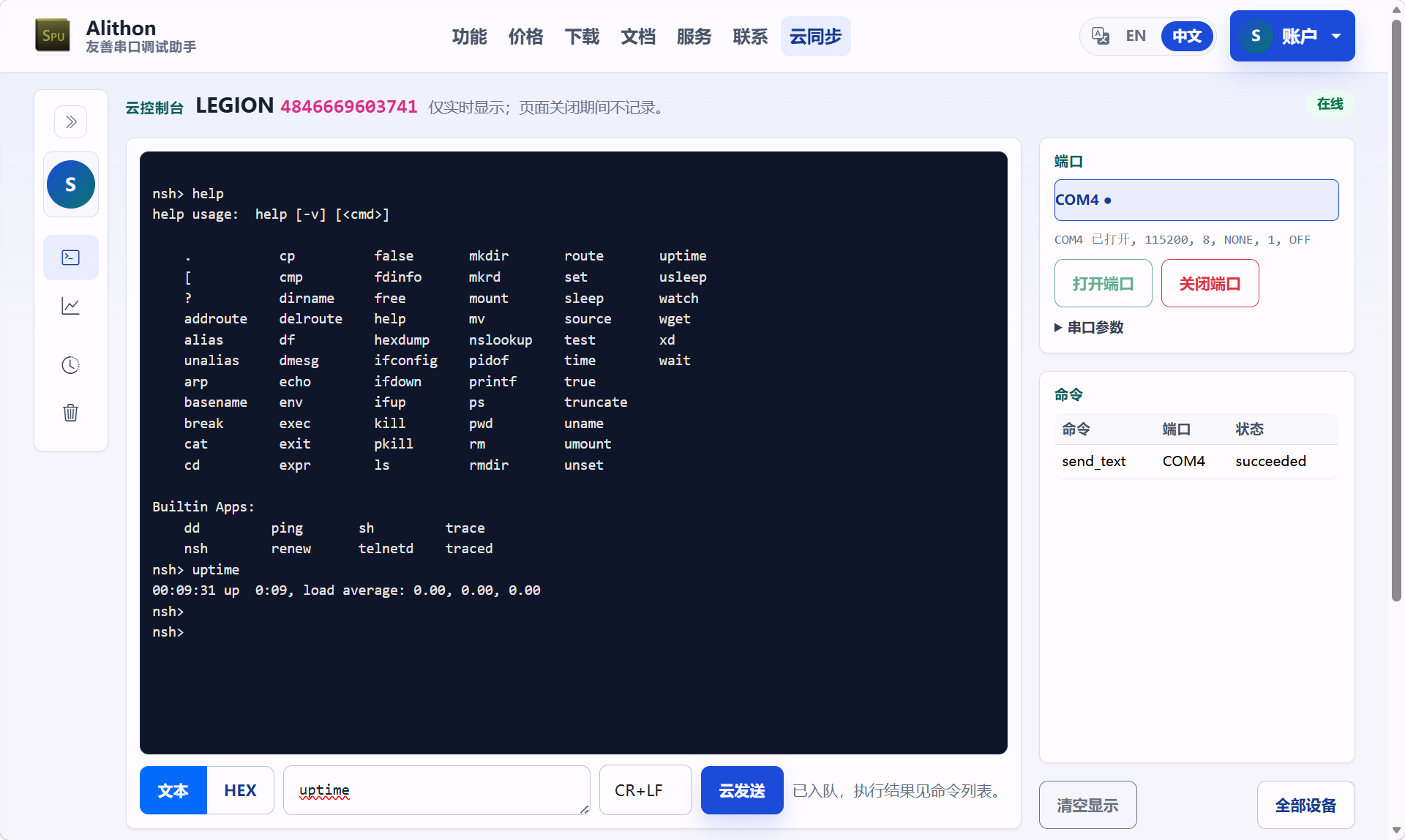
会话本身不留证据:云端不保存流量历史,页面关闭后无从回看。需要复盘的排查,请在开始前就于现场桌面端开启日志文件。